PowerQuery(パワークエリ)でカスタム列の追加
公開 / 更新
この記事は過去記事の保管ページです。新しい記事は Digital Pass のブログで公開しています。
PowerQueryでカスタム列を追加する方法のメモです。
カスタム列は取得したデータを加工して新しく作った列のことです。
カスタム列の作り方
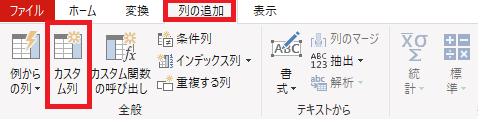
カスタム列は、PowerQueryエディターの「列の追加」→「カスタム列」のメニューをクリックする。
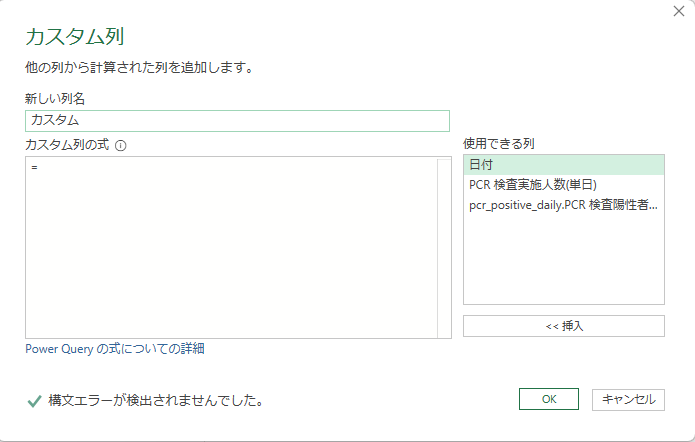
カスタム列のフォームが表示される。
新しい列名は変更することができ、ここで設定した値がカスタム列の項目名となる。
カスタム列の値は、カスタム列の式の欄に入力した式の計算結果が入力されます。
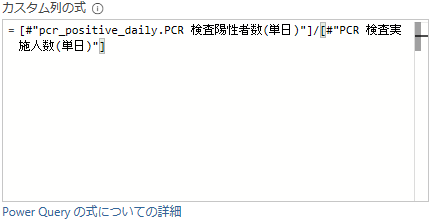
例えば、コロナウイルスの検査数と陽性者の数のデータから陽性率のカスタム列を作成する。
この時のカスタム式は下の画像のようになる。
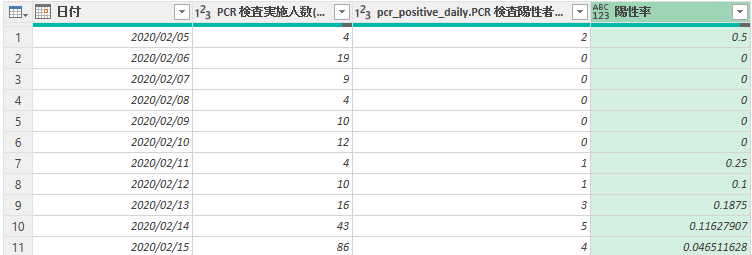
新しい列名に「陽性率」と入力しOKをクリックすると、「陽性率」という名前のカスタム列ができる。
データ型を「パーセンテージ」に変換すると、分かりやすくなるかと思います。
(データ型の変換は「PowerQuery(パワークエリ)のデータ型の変換」を参照)
カスタム式
カスタム列の計算にはカスタム式を使う。基本的のものを列挙する
演算子
四則演算や文字の結合などが演算子でできる。
| 足し算 | + |
| 引き算 | - |
| 掛け算 | * |
| 割り算 | / |
| 文字の結合 | & |
if式
IF式を使うこともできます。
if 条件式 then 条件式に合致する場合 else 条件式に合致しない場合else ifを使うこともできる。
if 条件式1 then 条件式1に合致する場合 else if 条件式2 then 条件式2に合致する場合 else いずれの条件式にも合致しない場合M関数
M式の数は非常に多いので、覚えるのではなく必要な時に調べて使うこと。